
使用 lnav 调试
使用 lnav 交互式检查 Canton quickstart 日志。
使用 lnav 调试
使用 lnav 调试与排障
快速入门
lnav 是日志查看与导航工具,用于查看、搜索、过滤与分析日志。本节帮助你在 LocalNet 上快速将 lnav 用于 CN 应用开发;截图与说明基于 lnav 0.13.1。
lnav 下载与文档
在 lnav 下载页 下载对应系统版本。
用 which lnav 查看路径,用 lnav --version 查看版本。
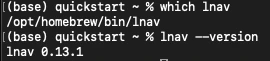
若不熟悉 lnav,请阅读其文档。
安装 Canton lnav 格式
Canton Network 提供自定义 lnav 配置以分析 Canton 日志;JSON 配置位于 Hyperledger Labs Splice 开源仓库,可阅读 schema 了解字段与日志结构。
<img src=“https://mintcdn.com/cantonfoundation/zmlOjLpKuDjnaObr/images/docs_website/lnav-hyperledger-labs.png?fit=max&auto=format&n=zmlOjLpKuDjnaObr&q=85&s=01a2a8eeb18e9fefd52a651d622172fb” style={{width: “60.0%”}} alt=“Splice lnav format” width=“1600” height=“1262” data-path=“images/docs_website/lnav-hyperledger-labs.png” />
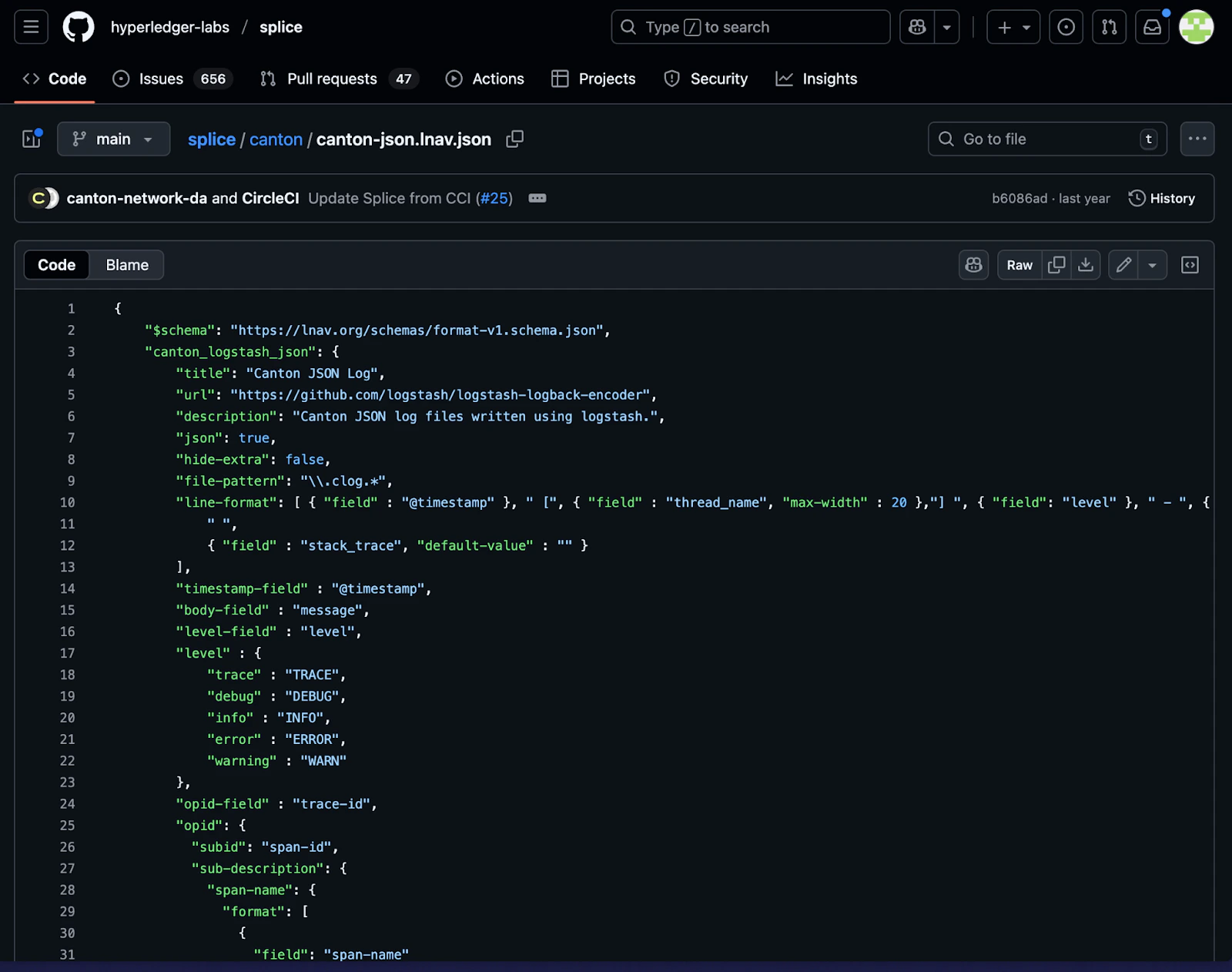
splice/canton/canton-json.lnav.json
下载并安装配置供 lnav 使用:
curl -L https://raw.githubusercontent.com/canton-network/splice/main/canton/canton-json.lnav.json -o /tmp/canton-json.lnav.json && lnav -i /tmp/canton-json.lnav.json
现在可用 lnav 浏览 CN 日志。
采集 Quickstart 日志
在 quickstart/ 目录运行 make capture-logs 采集所有 quickstart 容器日志;让该终端在后台运行,再在另一终端 make start 启动容器。
<img src=“https://mintcdn.com/cantonfoundation/zmlOjLpKuDjnaObr/images/docs_website/lnav-make-capture-logs.png?fit=max&auto=format&n=zmlOjLpKuDjnaObr&q=85&s=7d86cdca5e63763640d259c8e97cbe95” style={{width: “25.0%”}} alt=“Capture logs” width=“794” height=“156” data-path=“images/docs_website/lnav-make-capture-logs.png” />

在终端 1 启动 make capture-logs
查找日志
容器运行时在 logs/ 目录生成日志;用 ls logs 查看。
<img src=“https://mintcdn.com/cantonfoundation/zmlOjLpKuDjnaObr/images/docs_website/lnav-ls-logs.png?fit=max&auto=format&n=zmlOjLpKuDjnaObr&q=85&s=780d2f46ee8d672ad11e45e47d7334e8” style={{width: “55.0%”}} alt=“List logs” width=“864” height=“184” data-path=“images/docs_website/lnav-ls-logs.png” />
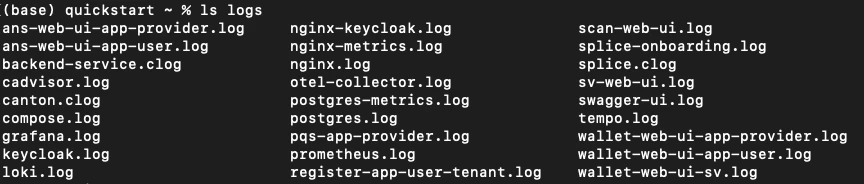
Canton 日志
“c-log”(clog)为采用 Canton 自定义格式的日志,多用于 Canton、Splice 等长运行服务;标准日志文件通常来自初始化脚本与工具。
在 quickstart/ 运行 lnav logs/*.clog 实时查看(按 q 或输入 :quit 退出)
clogs 显示来自 Canton、Splice 与后端服务的实时日志流。
浏览事件
在终端于 quickstart/ 运行 make create-app-install-request 创建可追踪的业务事件。
回到 lnav,按 “=” 暂停/继续流。
搜索事件
输入 /AppInstallRequest 搜索。

Use “n” and “shift + N” to jump through entries containing “AppInstallRequest”. “>” and “<” scroll horizontally across long entries.
按 Shift+G 跳到最新条目;若未暂停将恢复实时流。
过滤事件
用 :filter-in AppInstallRequest 仅显示相关事件。
与搜索高亮不同,:filter-in 仅显示包含目标信息的条目。

清除 filter-in
用 :reset-session 恢复完整流;若空白则 q 退出后重新 lnav logs/*.clog。
生成可分析事件
在 Quickstart 应用中完成一次完整业务操作以生成可分析事件。
快速工作流摘要
- 在
localhost:3000以app-provider登录 - 接受安装请求
- 创建许可
- 发出许可续期请求
- 以
app-user登录并在 Canton 钱包付款 - 接受并分配续期付款
- 以
app-provider回到应用完成续期
分步截图说明见 quickstart-explore-the-demo。
按 Trace ID 搜索
日志含 OpenTelemetry trace 标识(trace-id),便于跨容器关联同一操作。
查找 Trace ID
用 :filter-in listLicenses 查找;Trace ID 为括号内字符串。

选择并复制任一 Trace ID。
例如 “835a02159672310b58c2b106b482654d”
按 Trace ID 过滤
过滤仅显示该 Trace ID 相关日志:
:reset-session :filter-in 835a02159672310b58c2b106b482654d
现在可查看处理该请求的所有容器日志。

也可不过滤而直接搜索 trace ID:
:reset-session /0f23f6d54af3176a6d4c904ed66e8702
这会高亮所有出现位置而不隐藏其他日志。
过滤(:filter-in)— 仅关注单一操作;搜索(/)— 保留上下文。
lnav 进阶
「快速入门」与「采集日志」介绍基础用法;本节介绍开发期监控 CN 应用的进阶功能。
Integrate lnav into your workflow:
- 开发:构建功能时监控行为,验证 Daml 合约与工作流,尽早发现问题。
- 调试:跨 Canton、Splice、后端追踪操作,用 trace ID 理解失败操作全生命周期,过滤无关噪声。
- 排障:快速定位错误与警告,搜索操作、合约 ID、party,分析异常事件序列。
有效阅读与分析日志对构建稳健 CN 应用至关重要;复杂度上升时 lnav 是理解系统行为与排障的利器。
进一步探索 lnav clogs
下文帮助熟悉 lnav,请在 lnav 中练习下列操作。
Press “g” on the keyboard to go to the top of the logs. “Shift + g” takes you to the end of the logs and reinitiates the stream.
按 = 暂停/继续。
左方向键查看日志来源文件。
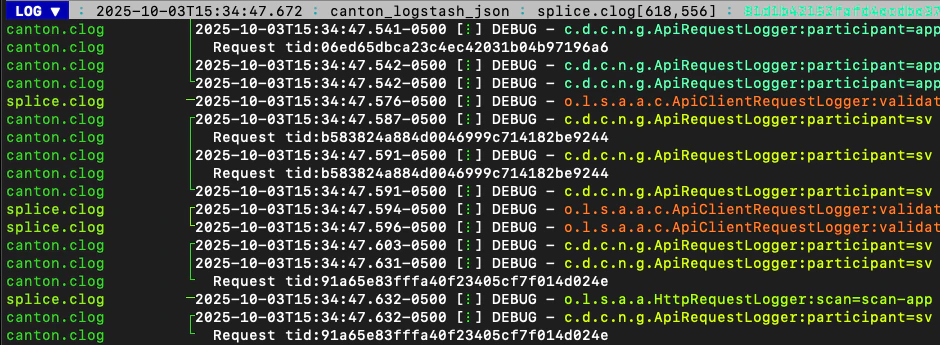
右方向键查看日志条目。

Shift+左右方向键小幅移动视图。
Use “x” to expand and collapse information within the square brackets after the date.
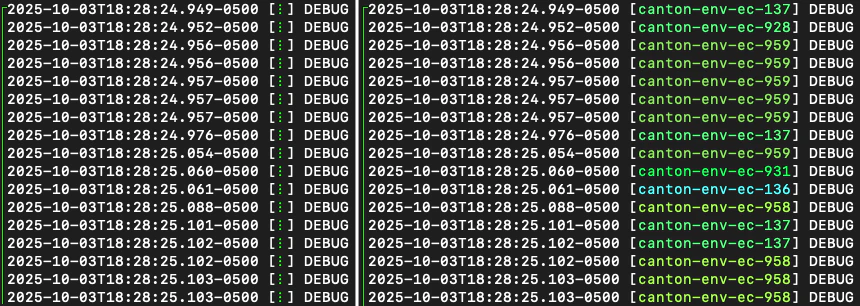
Ctrl+x 切换光标行模式。
标记与复制行
- 用 m 标记行
- 用 c 标记并复制到剪贴板
- m 与 c 便于分享关注条目
- Shift+J 复制后续行
- Shift+K 取消后续标记
- u / Shift+U 在标记行间跳转
- Shift+C 清除所有标记
查找错误、警告与 trace ID
- e / Shift+E 在错误间跳转
- w / Shift+W 在警告间跳转
- o / Shift+O 在 traceId(opId)间跳转
时间
Shift+T 切换时间标记,以选中项为时间中心;数字越小越接近事件(秒)。

命令模式
命令模式(输入 :)可精确控制导航、过滤与分析,便于隔离 trace ID、按组件过滤或缩小时间窗。
Enter command mode with the colon key, “:” then type your desired command.
To scroll through command history, press “:” followed by the up arrow.
A small selection of available commands are showcased in the Appendix section below. Read the lnav documentation for a full list of available commands.
帮助
用 :help 或 ? 查看命令详情;q 或 ? 退出帮助。
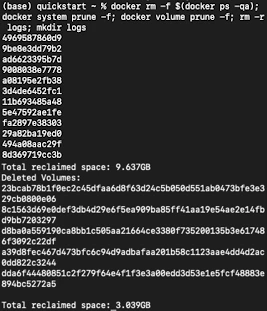
修剪日志
有时需清理日志,可执行:
docker rm -f $(docker ps -qa); docker system prune -f; docker volume prune -f; rm -r logs; mkdir logs
执行后需 make start 恢复运行。
排障
若 lnav 崩溃可能终止 capture-logs 并清空 logs/。
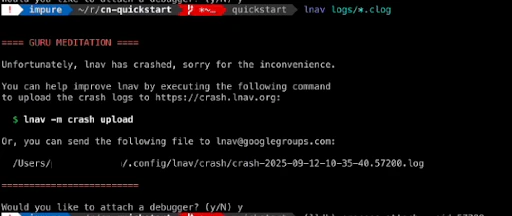
重建 logs/ 与 *.clogs:在 quickstart/ 执行 make stop && make clean-all 后 make start。
附录
关联机制
Canton Network 日志含多种关联与过滤字段:
level— 日志级别logger_name— 组件标识message— 消息内容trace-id— OpenTelemetry tracespan-id— span 标识span-parent-id— span 层级链接span-name— 操作名@timestamp— 时间戳
示例说明各关联字段:
2025-10-09T22:03:41.702-0500 [⋮] DEBUG - ⋮ (---) - ⋮
- 时间戳:
2025-10-09T22:03:41.702-0500 - Collapsed metadata including the thread_name:
[⋮] - 级别:
DEBUG - 分隔符:
- - 更多折叠:
⋮ - 无活跃 trace:
(---)
2025-10-09T22:22:08.976-0500 [⋮] DEBUG - ⋮ (846ff12a35f6e8b61171039527934709-SvOffboardingSequencerTrigger—6aaa9f37e9ae78c4) - ⋮
- Trace ID:
846ff12a35f6e8b61171039527934709 - Span 名:
SvOffboardingSequencerTrigger - Span ID:
6aaa9f37e9ae78c4
2025-10-09T22:22:08.978-0500 [⋮] DEBUG - ⋮ (2a2f0baca0ce4452d713a30d9a5bcb7d---) - Request com.digitalasset.canton.topology.admin.v30.TopologyManagerReadService/ListSequencerSynchronizerState by /172.18.0.22:43954: received a message
- Trace ID:
2a2f0baca0ce4452d713a30d9a5bcb7d - 日志消息:
Request ... received a message - 三个连字符
---表示无 span-name 与 span-id。 - 格式见上一示例。
高级过滤
常用字段参考
下列结构化字段可用于 lnav 过滤表达式。
按严重程度过滤
:filter-in level = ‘ERROR’ :filter-out level = ‘DEBUG’
按组件过滤
:filter-in logger_name =~ ‘.sequencer.’ :filter-in logger_name =~ ‘.participant1.‘
按 Trace 过滤
:filter-in trace-id = ‘2a2f0baca0ce4452d713a30d9a5bcb7d’ :filter-in span-name =~ ’.Transfer.‘
按时间范围过滤
:filter-in @timestamp >= ‘2024-01-01 10:00:00’ :filter-in @timestamp < ‘2024-01-01 11:00:00’
按内容过滤
:filter-out message =~ ‘health.*check’ :filter-in message =~ ‘license’
隐藏行
可用下列命令隐藏匹配行:
:hide-lines-before隐藏指定日期之前的行:hide-lines-after隐藏指定日期之后的行:hide-fields隐藏每行特定字段
可隐藏 logger_name、thread_name、trace-id、level 等,可同时隐藏多个。
例如隐藏 thread_name 与 level:
:hide-fields thread_name level
隐藏行 before
# Hide logs before a specific time
:hide-lines-before 2025-10-10 14:30:00
Hide logs before the last hour
:hide-lines-before -1h
Hide logs before a specific line number
:hide-lines-before 1000
隐藏行 after
Hide logs after a specific time
:hide-lines-after 2025-10-10 16:00:00
Hide logs after a specific duration from start
:hide-lines-after +2h
Hide logs after line 5000
:hide-lines-after 5000
显示行
:show-lines-beforeshows lines that were previously hidden before a specific time, duration, or line number.:show-lines-aftershows lines that were previously hidden after a specific time, duration, or line number.
将日志打包到目录
在 quickstart/ 按系统打包 logs/:
tar -czf my-cn-logs.tar.gz logs/
zip -r my-cn-logs.zip logs/
常用 lnav 快捷键
快捷键见 lnav 热键参考。
导航
- j/k 或 ↓/↑ — 上下移动
- J/K — 选择/取消后续条目
- 空格/b — 翻页
- g/G — 顶/底
- n/N — 上/下条搜索结果
搜索与过滤
- / — 向前搜索
- ? — 帮助
- f — 设置过滤表达式
- F — 清除过滤
- t — 仅错误/警告
- T — 清除错误过滤
时间 Navigation
- 7/8 — 跳到整点
- Shift+T — 切换时间视图
显示
- v — 切换日志视图
- Tab — 切换文件与文本过滤菜单
- i — 显示/隐藏信息消息
- p — 切换美化打印
书签
- m — 设书签
- u/U — 上/下书签
其他
- q — 退出
- ? - Help (shows all shortcuts)
本文由 CC Privacy Club 根据 Canton Network 官方文档(CC-BY-4.0)整理翻译,仅供学习;实现细节以官方最新版本为准。